
アメリカから日本へ荷物を送る際、最も身近でリーズナブルな選択肢といえば USPS ですよね。
日通などのお引っ越しサービスはどうしても高くついてしまいます。
しかし、2026年現在は「船便(Surface Mail)」が完全に廃止されているなど、以前とはルールが大きく変わっています。「一番安い送り方はどれ?」「ラベルはどうやって作るの?」と迷ってしまう方も多いはず。
この記事では、2026年最新のUSPS利用ガイドとして、発送ラベルの作成方法から、関税の注意点、少しでも安く送るための裏技まで、初心者の方にも分かりやすく徹底解説します!
目次
USPS が最安。しかし船便は廃止。
この公式サイトに書いてある通り、USPS は現在5種類の選択肢しか提供していません。そして、船便は廃止されているようです。
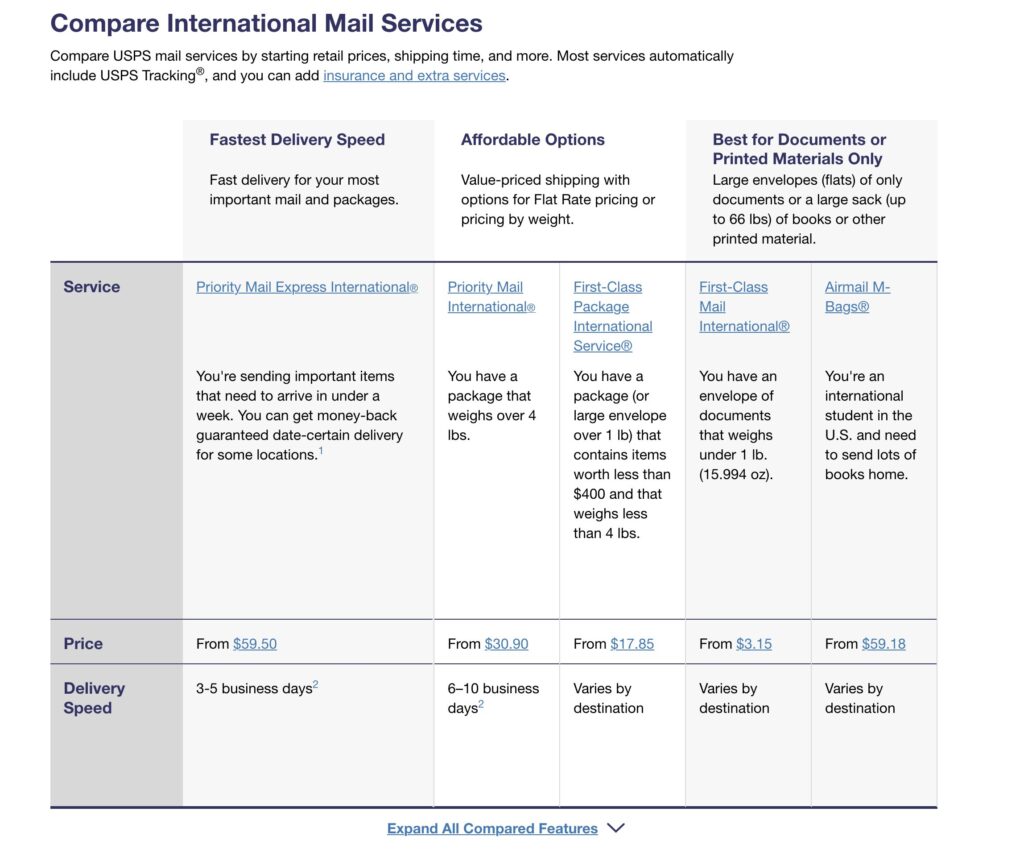
この中でも 2kg 以上の重い荷物を段ボールで送る場合、
- Priority Mail Express International
- Priority Mail International
の2つのみが選択肢です。
ダンボールを調達するなら Home Depot
もし手元にダンボールがない場合、Home Depot で注文すると家までデリバリーしてくれます。
サイズの例は下記の通りです。
| Small | 24 in. L x 20 in. W x 20 in. D |
| Medium | 20 in. L x 16 in. W x 15 in. D |
| Large | 26 in. L x 16 in. W x 15 in. D |
| Extra Large | 24 in. L x 20 in. W x 20 in. D |
LARGE までなら USPS 国際便で対応可能です(実際に Home Depot の LARGE サイズを送れることは確かめました)。
Extra Large を購入してしまうと、サイズの規定に引っかかってしまいます。(辺の和などの規定があります)
まずは印刷ラベル (Customs Form) を作成!
ここではアメリカから日本宛に、大きめの荷物を送ることを前提にお話ししていきます。
まず、印刷ラベルを用意する必要があります。また、途中で全ての品目を入力しますので、段ボールの中に何が入っているか、全て把握してから進んでください!
重要!
- USPS に持参する前に、印刷ラベルを印刷する必要がある(正確にはなくてもいけるが、準備しておくとかなりラク)
- 品目を書く欄があるので、段ボールの中身はすべて完全に把握しましょう(可能なら素材まで)
以下のリンクから Customs Form を作成するにあたっての注意事項が書いてあります。必ず確認するようにしましょう。
Customs Form の作成手順
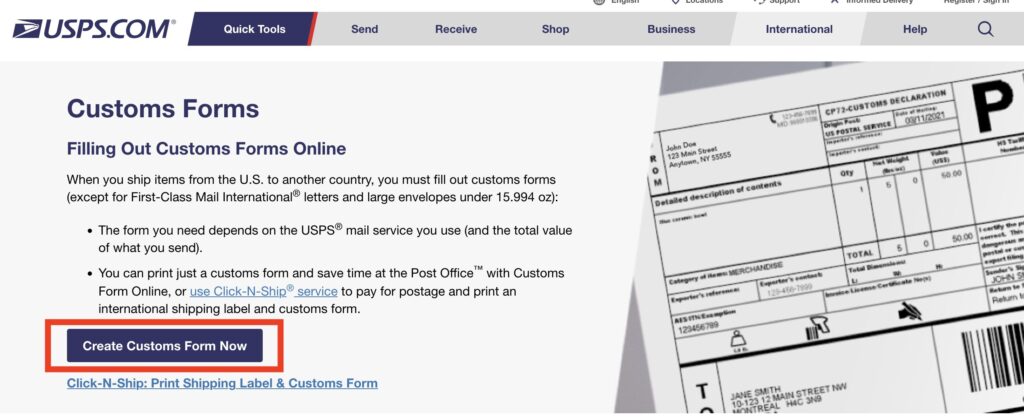
上記リンク内の "Create Customs Form Now" をクリックして、Customs Form を作成していきましょう。
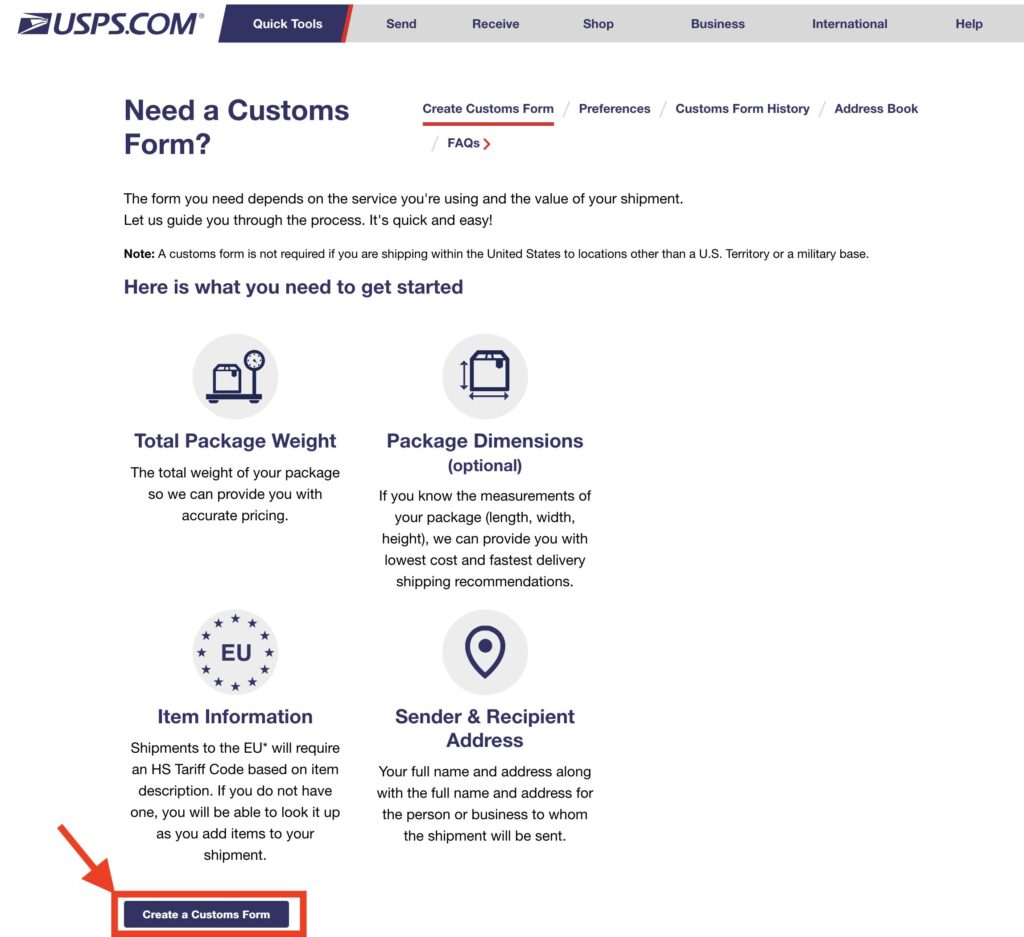
次に "Create a Customs Form" を選択します。
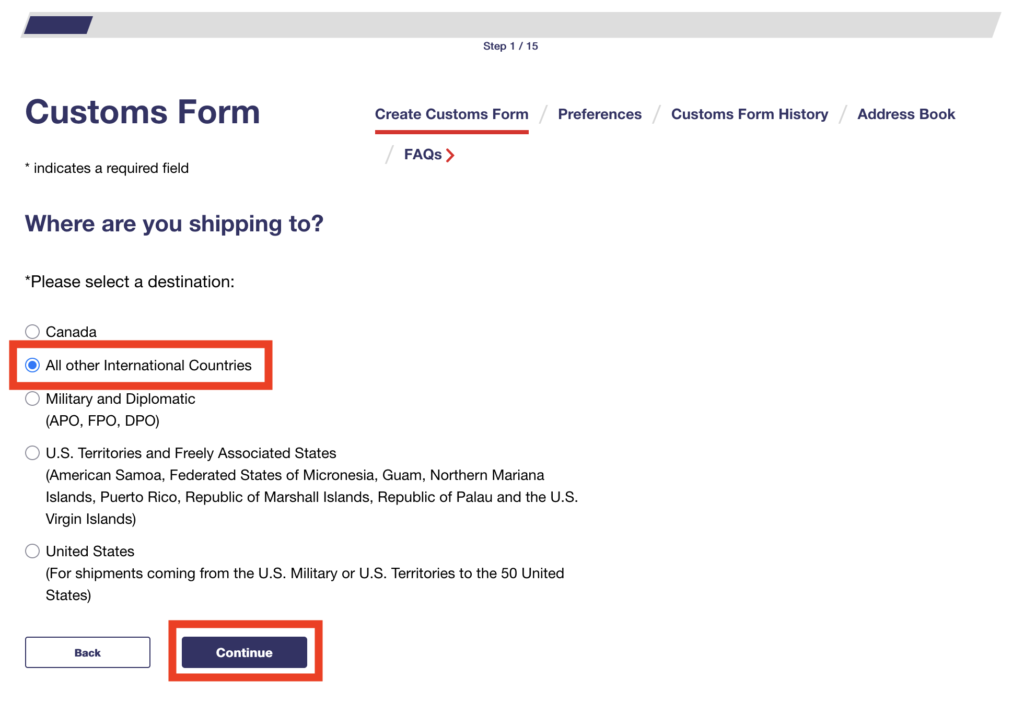
次は "All other International Countries" を選択します。
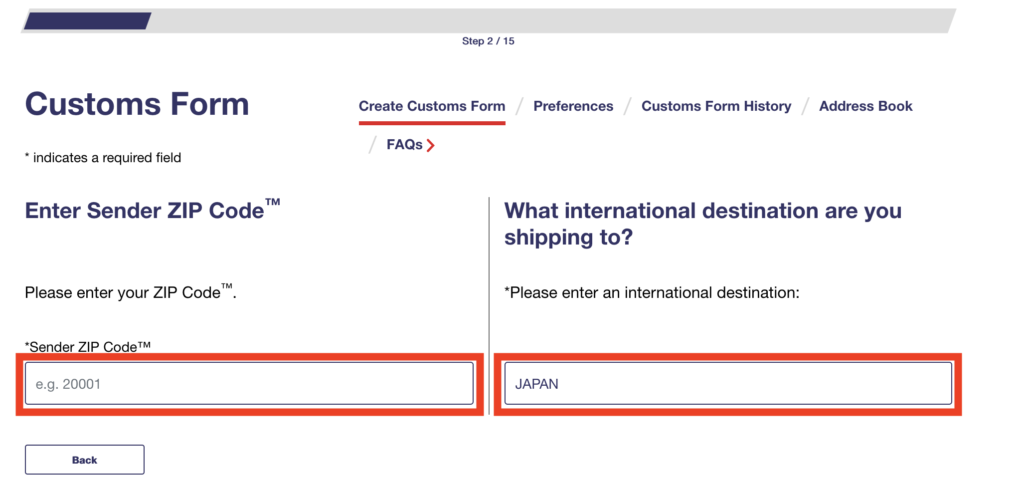
次は送り主のアメリカでの郵便番号5ケタと、目的地の国(JAPAN)を入力します。
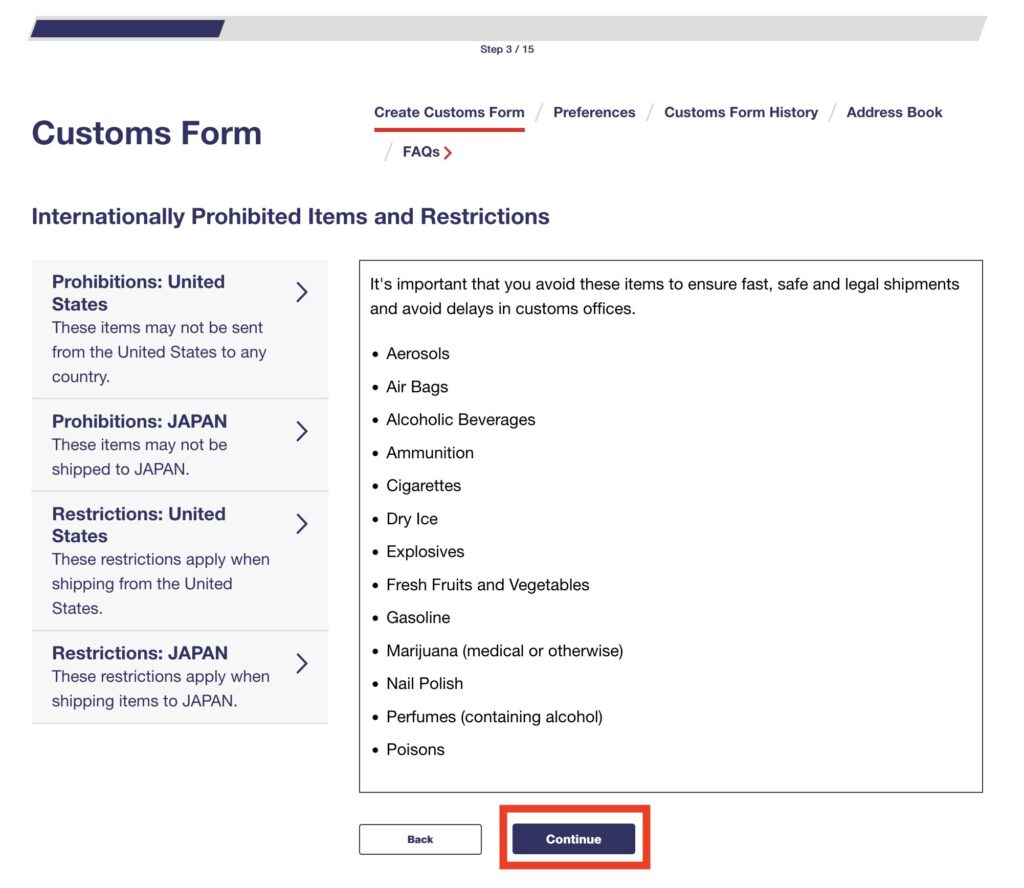
次に、アメリカと日本での禁止品や制限が書いてあるので、目を通します。果物・野菜・アルコール類・香水は送ることができないので、気をつけてください。同意できたら "Continue" を押します。
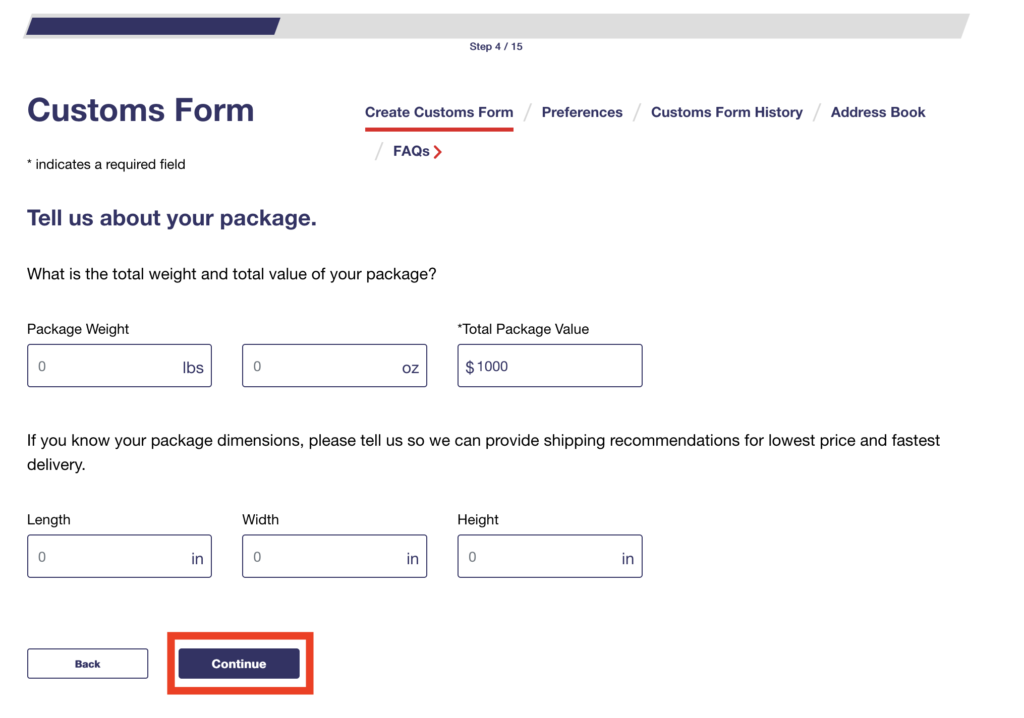
次は、重さを入力する欄ですが、重さは USPS に行って計ることができるので、スキップして "Continue" で大丈夫です。
次は、国際便の種類を選ぶことができますが、これも USPS に行って直接決めればいいので、スキップして "Continue" で大丈夫です。

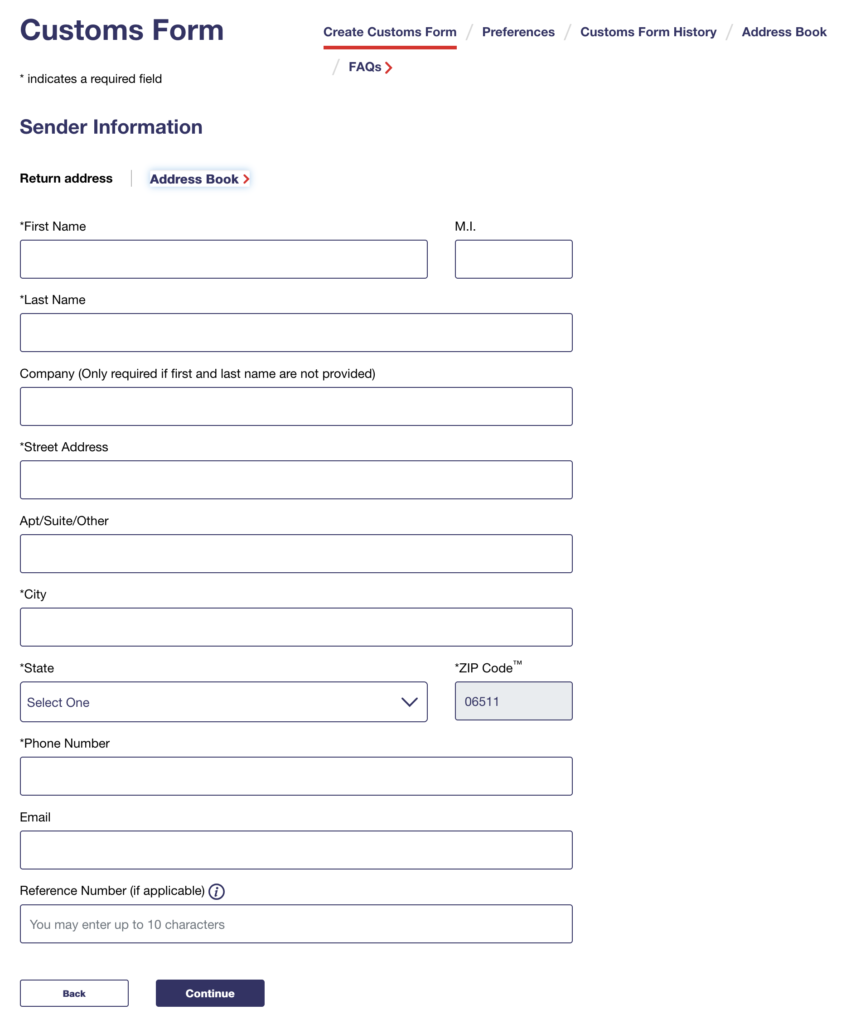
次は、送り主の住所(アメリカ)を入力します。入力し終わったら、"Continue" です。
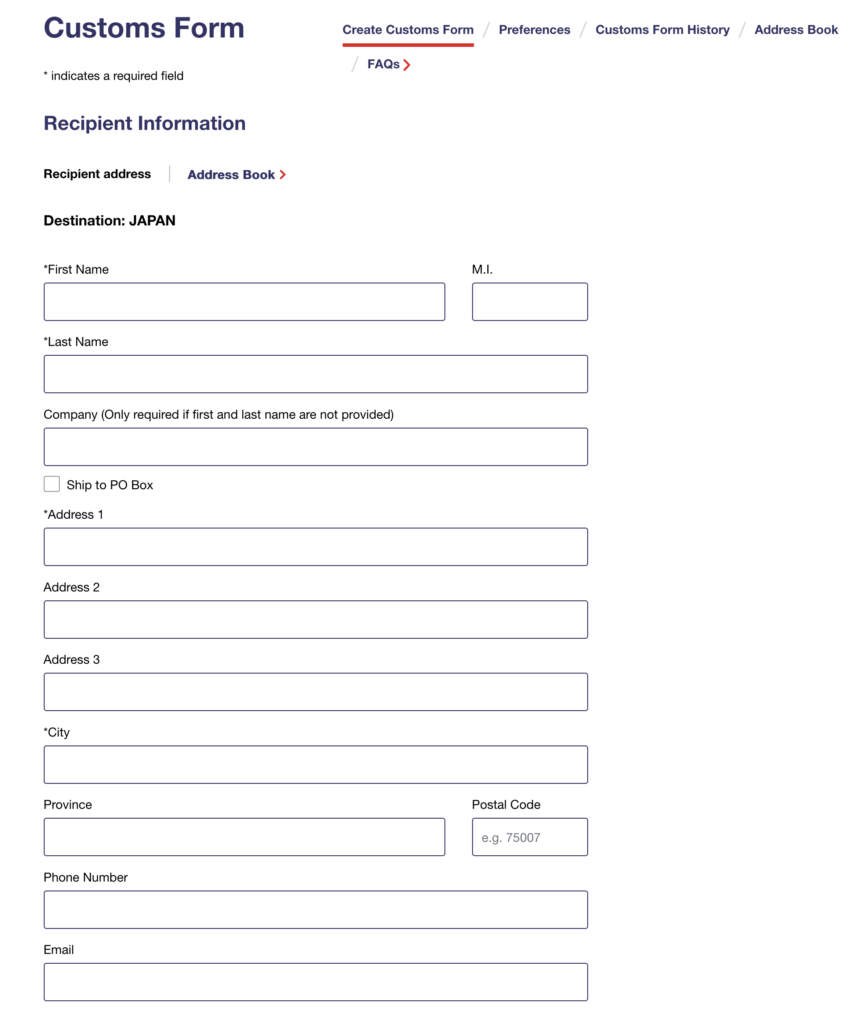
次は、受取人(日本)の住所を入力し、"Continue" を押します。
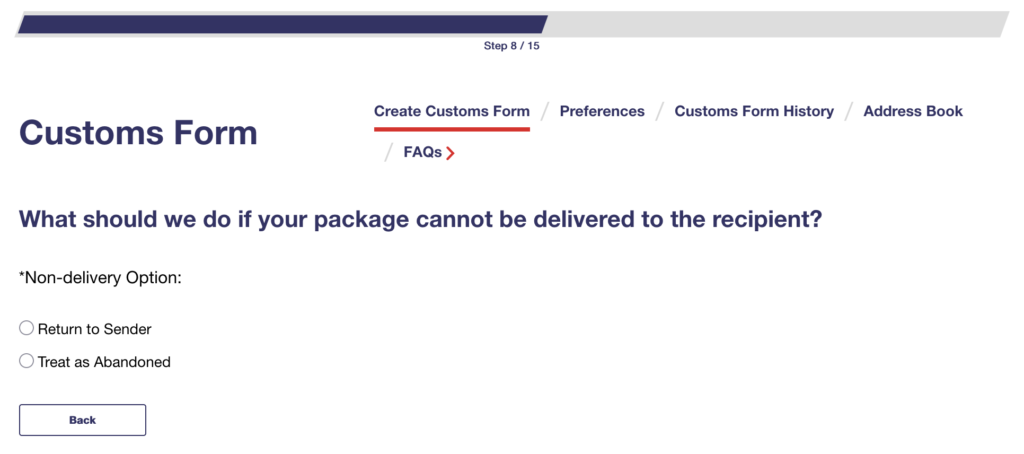
次は、配達できなかった場合に (a) 送り主に戻すか (b) 破棄するか、を選択します。選んで "Continue" を押します。
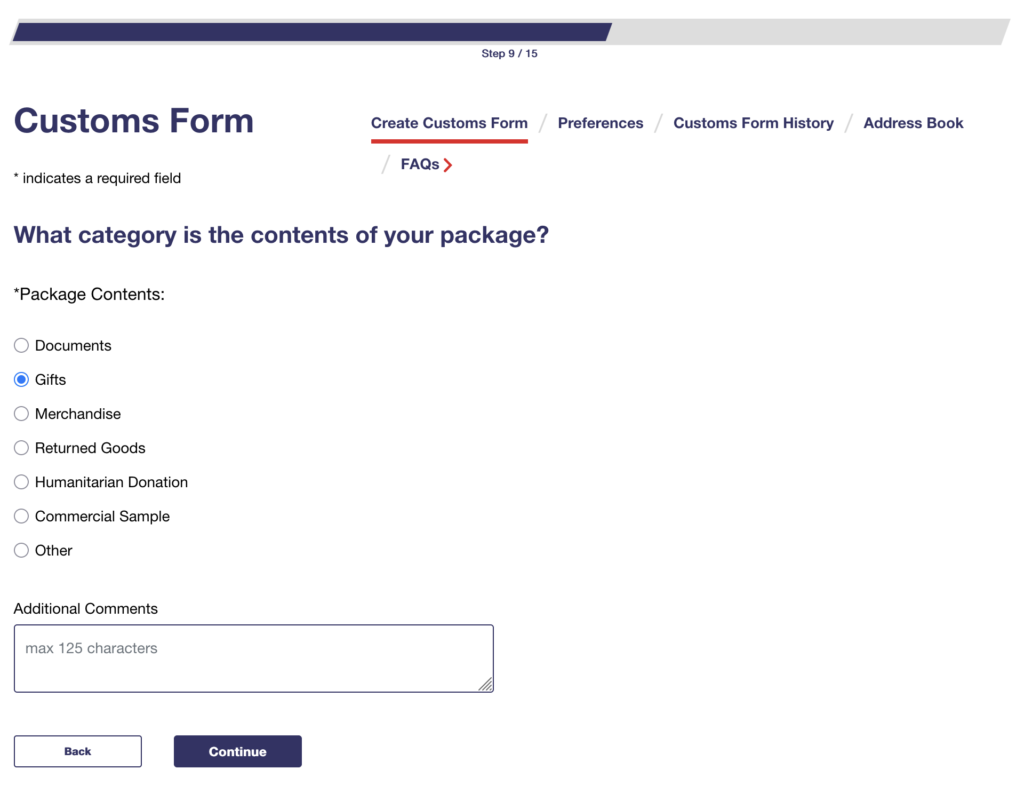
次は、荷物のカテゴリーを選択します。自分から自分に送る場合、私は "Gifts" を選択しました。該当するものを選択して、"Continue" を押します。
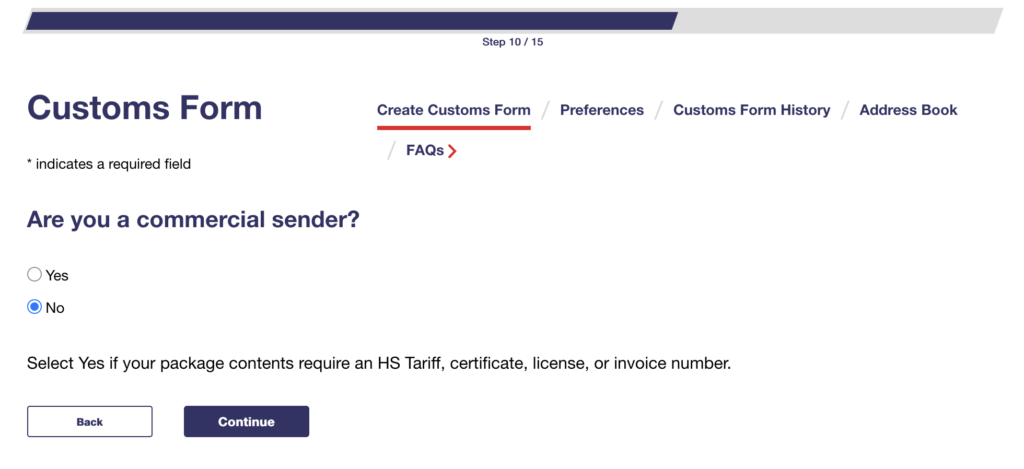
「ビジネス目的ですか?」と聞かれるので、"No" を選択し、"Continue" を押します。
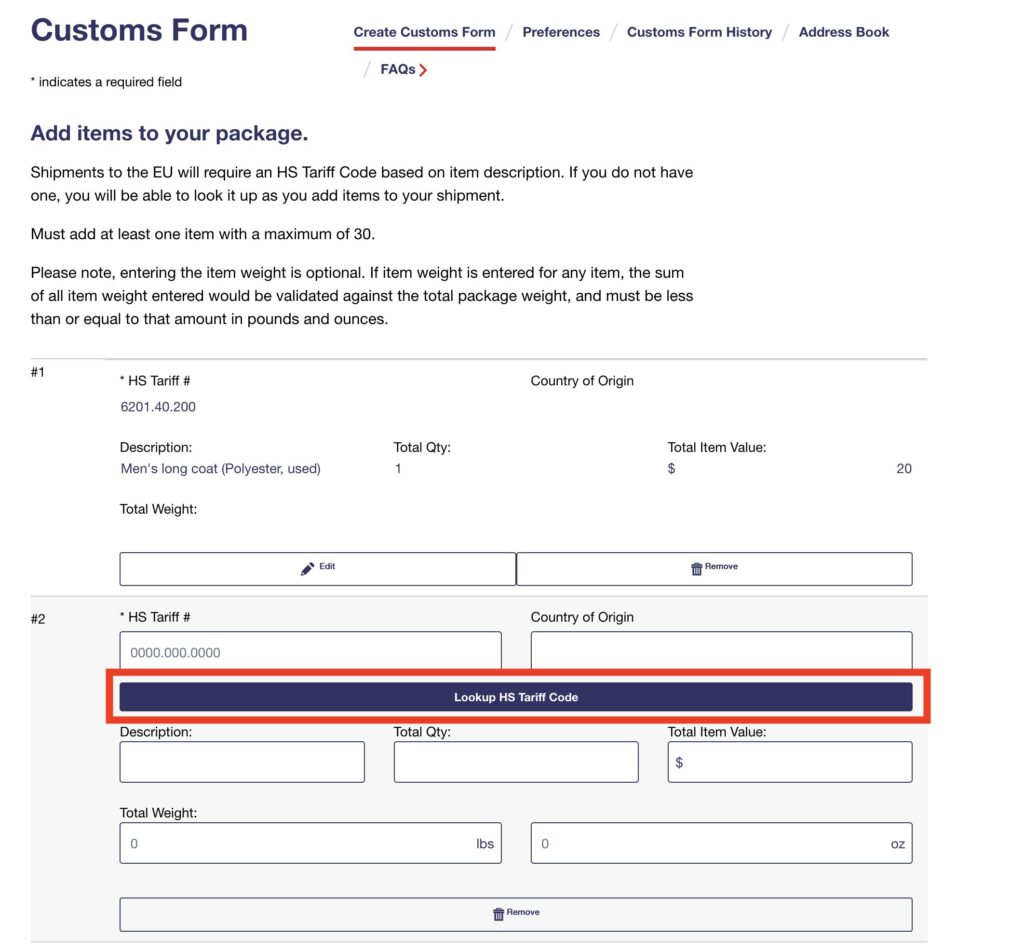
はい、ここからがメインです。荷物の中身を全て入力していきます。ここでは、HS Tariff Number という番号も入力しなければなりません。少し注意事項があるので、順番に解説していきます。
下の画面のようになっているかと思いますので、"Lookup HS Tariff Code" を選択します。
そうすると、下の画像のような画面が開くはずです。
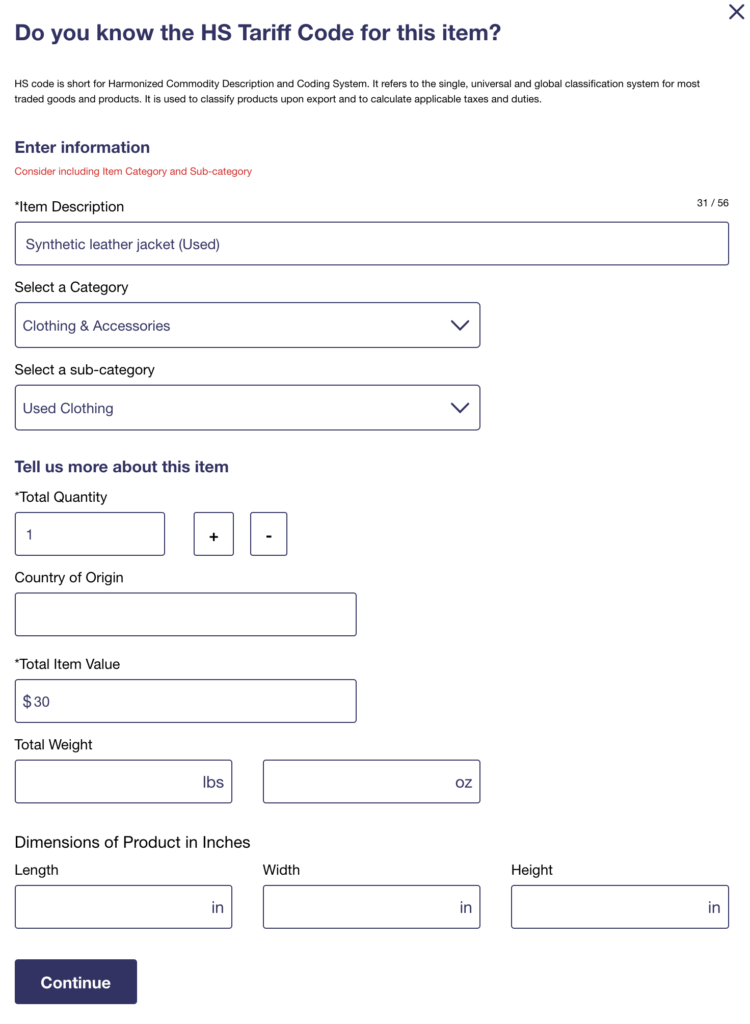
ポイント
- "Item Description" には、素材を含めた具体的な品名を入れます。衣類ならポリエステルなのか綿なのか合皮なのか、そこまで書いてください。
- 自分のものであれば、"Used" と書いておくと良いです。
- "Select a Category" にカテゴリーを、"Select a sub-category" にサブカテゴリーを入力します。(これが意外と見つからず、苦労します)
- "Total Quantity" に数量を入力します
- "Total Item Value" に値段を入力します。買った時の定価というよりは、現在その品物を売ったとしたら値打ちはいくらか?を入力します。私は Facebook Marketplace で売る時のことを想像してだいたいの数字を書きました。
さて、上記の * がついている必須項目で十分でしょう。これらを入力して、”Continue" を押すと、自動的に HS Tariff Code が入力されます。
あとは、これを詰める予定の品物について、全て入力します。
これを踏まえると、荷物に入れるのは大きいものがいいです。こまごましたものを送ると、一個一個品目を手入力しなければならず、非常に大変です。
なお、品物の合計金額が初めの方で入れた合計予想金額と異なる場合、画面が一瞬最初の方に戻りますが、安心してください。あせらず "Continue" を押していけば、ちゃんと続きのところまで戻れます。
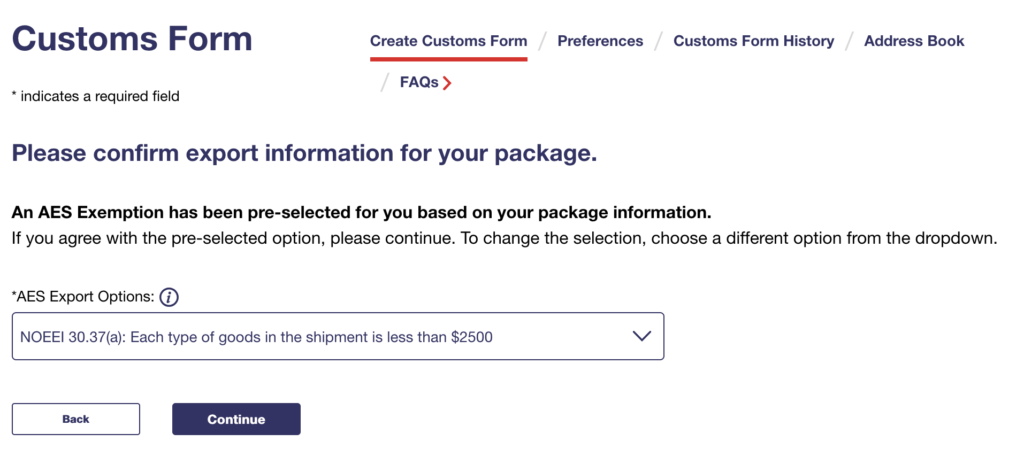
さて、全て入力し終えると、下の画面になるはずです。もし合計金額が $2500 以内に収まっていれば免税です。ラッキー!"Continue" を押します。
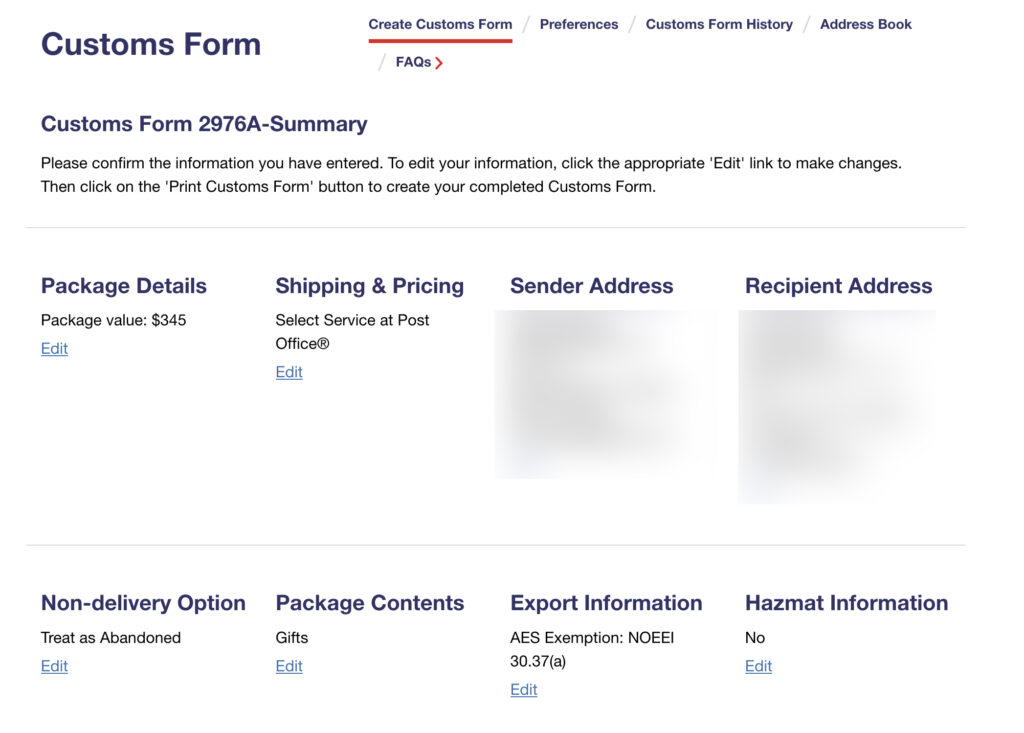
すると、このような確認画面にきます。一つひとつ確認していき、間違いなければ下の方までスクロールします。
すると、ラベルの印刷オプションが出てきます。どっちでも良いですが、2つ目を選択しておくと良いかもしれません。"Print Customs Form" を選択します。
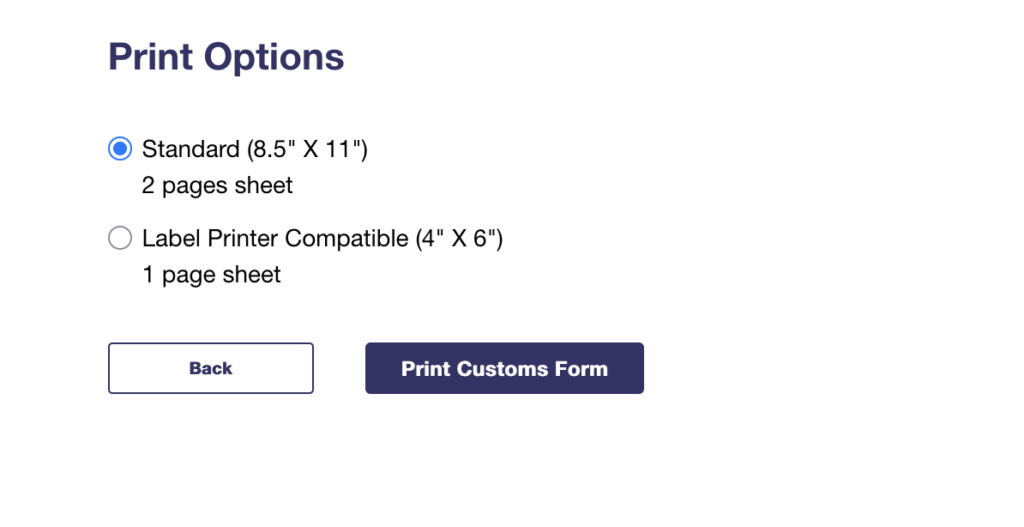
そしたら PDF が表示されると思います。これをスマホなどにダウンロードし、印刷まで済ませましょう!
お疲れ様でした!!これで印刷レベルの出来上がりです。
荷物とこの印刷ラベルを持って、USPS まで行きましょう!
USPS に持っていってみた
実際に USPS に持って行ってみました。私は駐車場のある少し大きな営業所まで持っていきました。営業所内には大体このようなカートが置いてあります。
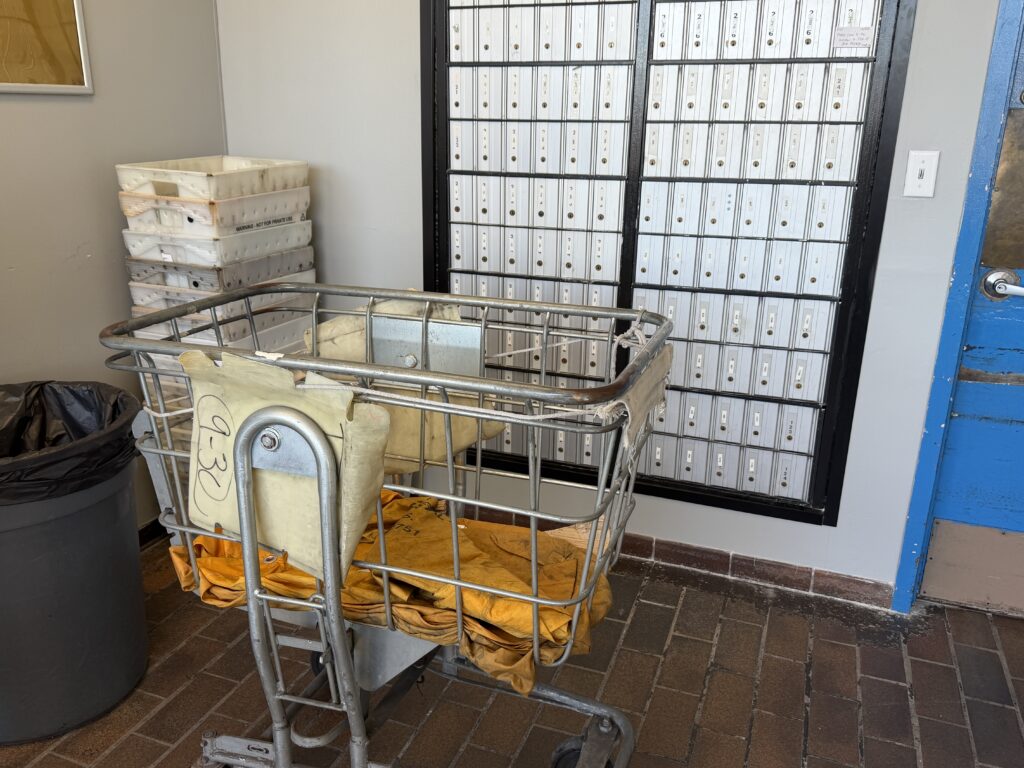
カートを車まで持っていき、ヨイショっと積み込みました。めちゃめちゃ重い!!!30kgくらいありました。
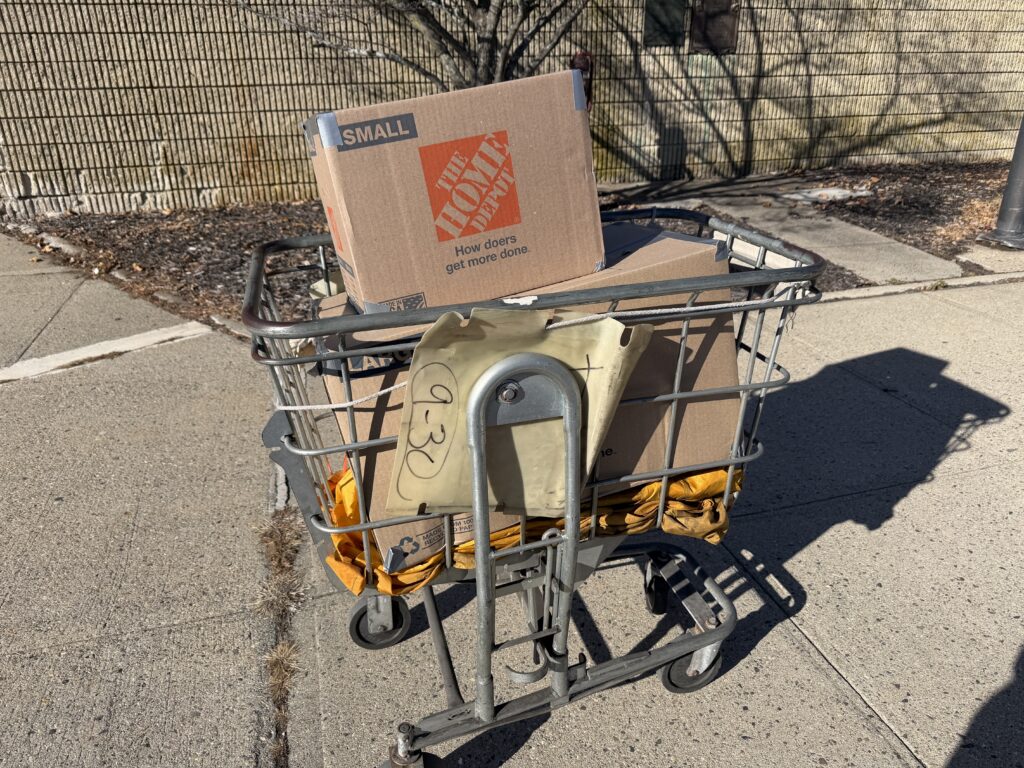
私の場合、Priority Mail International で下記の料金でした:
ポイント
- 25kg, SMALLサイズ (16L*10W*12D):$270
- 30kg, LARGEサイズ (26L*16W*15D):$320
局員さんも人生で2回目の国際郵便の対応だったみたいで、頑張ってやってくれました。無事に日本まで到着しますように!!